Ziel: Du kennst die drei Ausführungswege und ihre Sicherungsnetze — von der Checkliste bis zur lückenlosen Lauf-Historie. Wir arbeiten mit MC-01 aus Session 1.
| Modus | Was passiert |
|---|---|
| Sim | Trockenlauf im Software-Walker — keine Hardware, kein ICM, reine Ablauflogik. Immer erlaubt, auch für Drafts. |
| Mock | Lauf gegen den FeliX-Mock (virtueller Port, FELIX-MOCK): die volle Gerätesoftware, aber ohne Physik. Ideal zum Testen der ICM-Validierung. |
| Real | Der echte FeliX über den konfigurierten COM-Port. Nur für verified/validated Protokolle (Ausnahme: admin/dev) und immer mit Checkliste. |
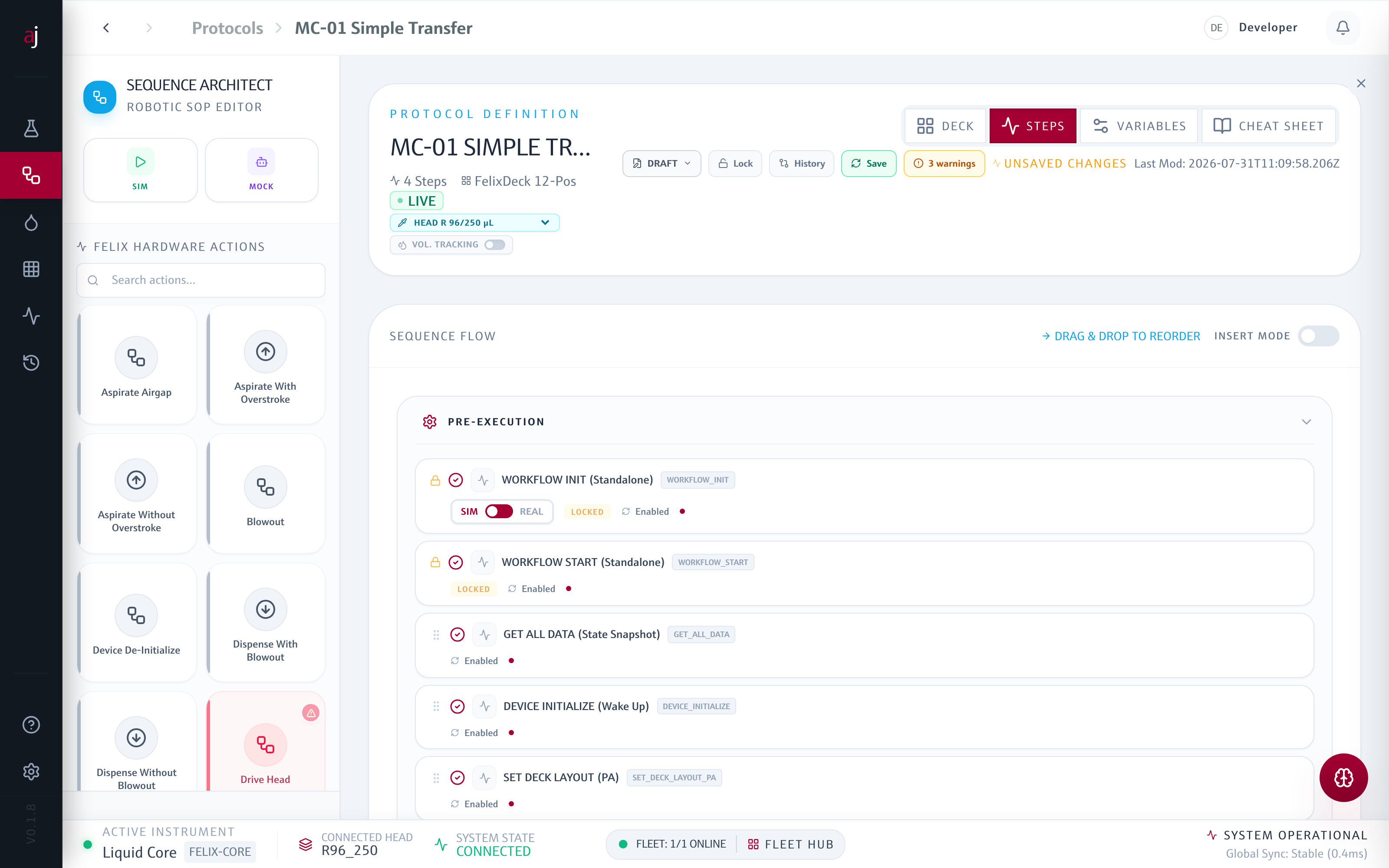
1Startpunkte im Editor
2Die Pre-Run-Checkliste
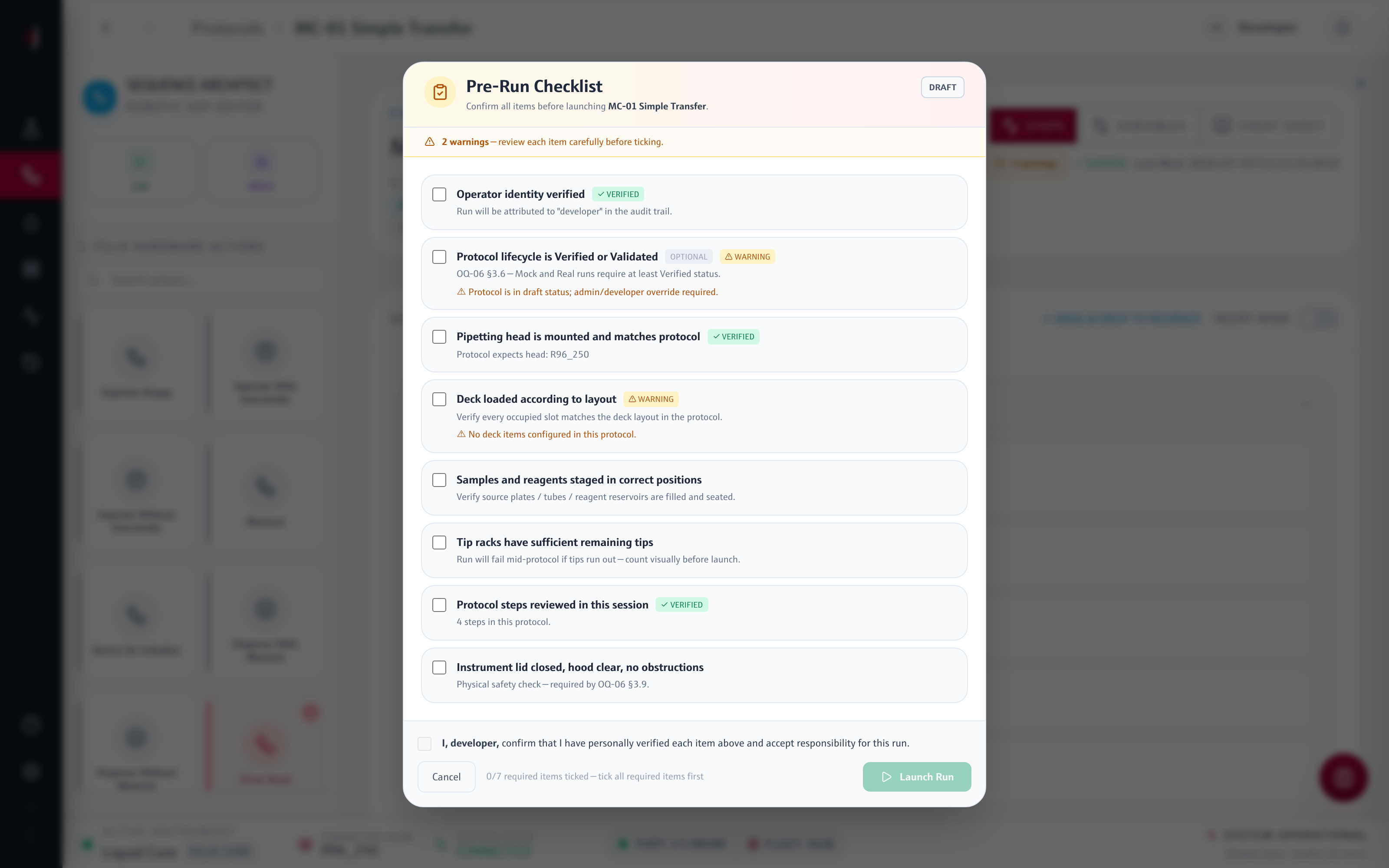
Mock- und Real-Läufe gehen durch die Pre-Run Checklist — acht Punkte vom „Operator identity verified" über „Deck loaded according to layout" bis „Instrument lid closed", plus Operator Confirmation. Erst wenn alles bestätigt ist, wird der Start freigegeben. Das ist gelebte Laborpraxis: Der teuerste Fehler ist der, der mit drehendem Kopf beginnt.
3Der zweite Weg: über die Gerätekarte
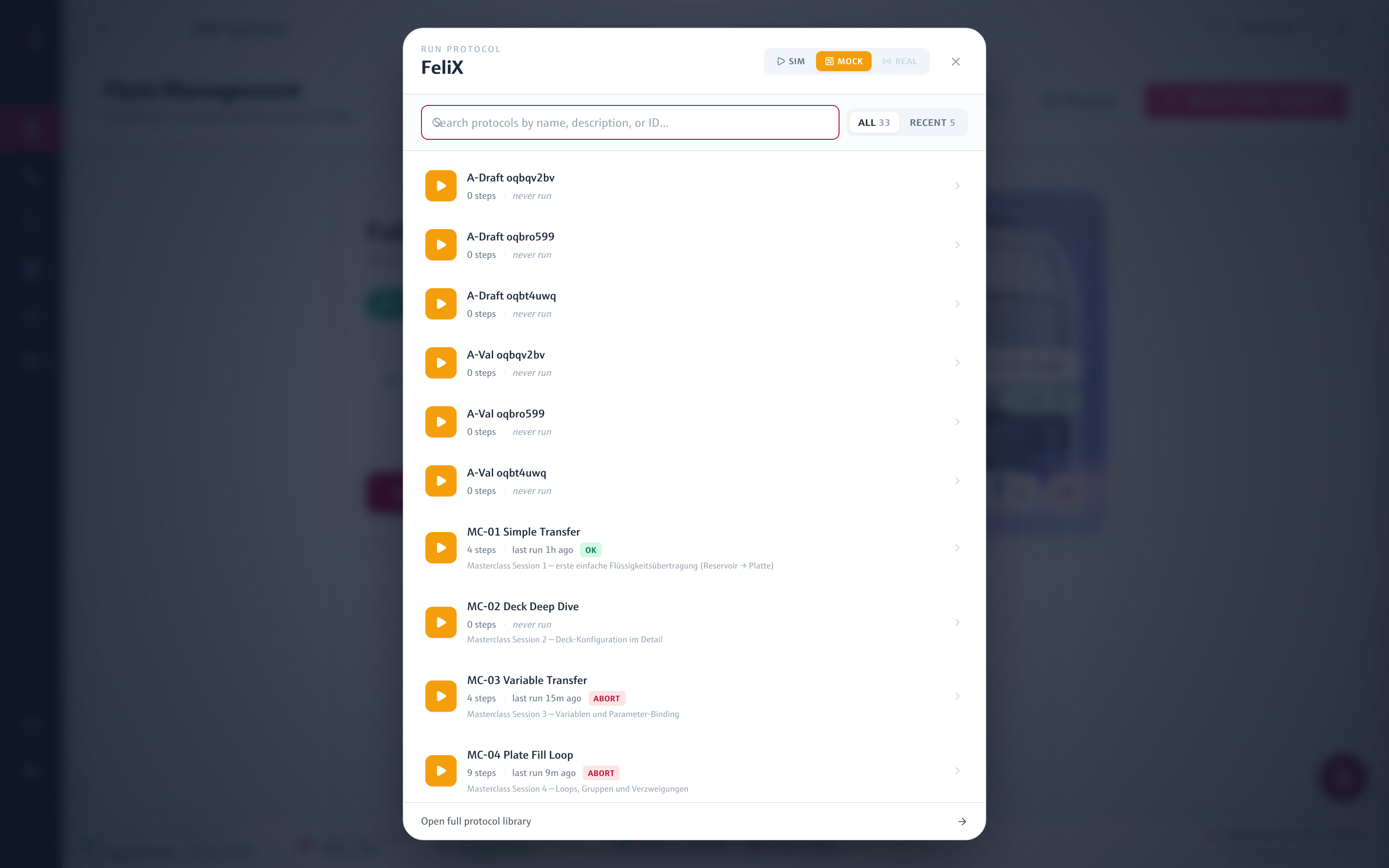
In Lab Systems trägt jede Gerätekarte eigene Run-Buttons (SIM/FELIX). Sie öffnen den Run-Protocol-Picker: oben die Modus-Wahl SIM · MOCK · REAL, darunter alle ausführbaren Protokolle mit letztem Lauf-Status. So startet ein Operator Läufe, ohne je den Editor zu betreten.
4Der Execute-Dialog
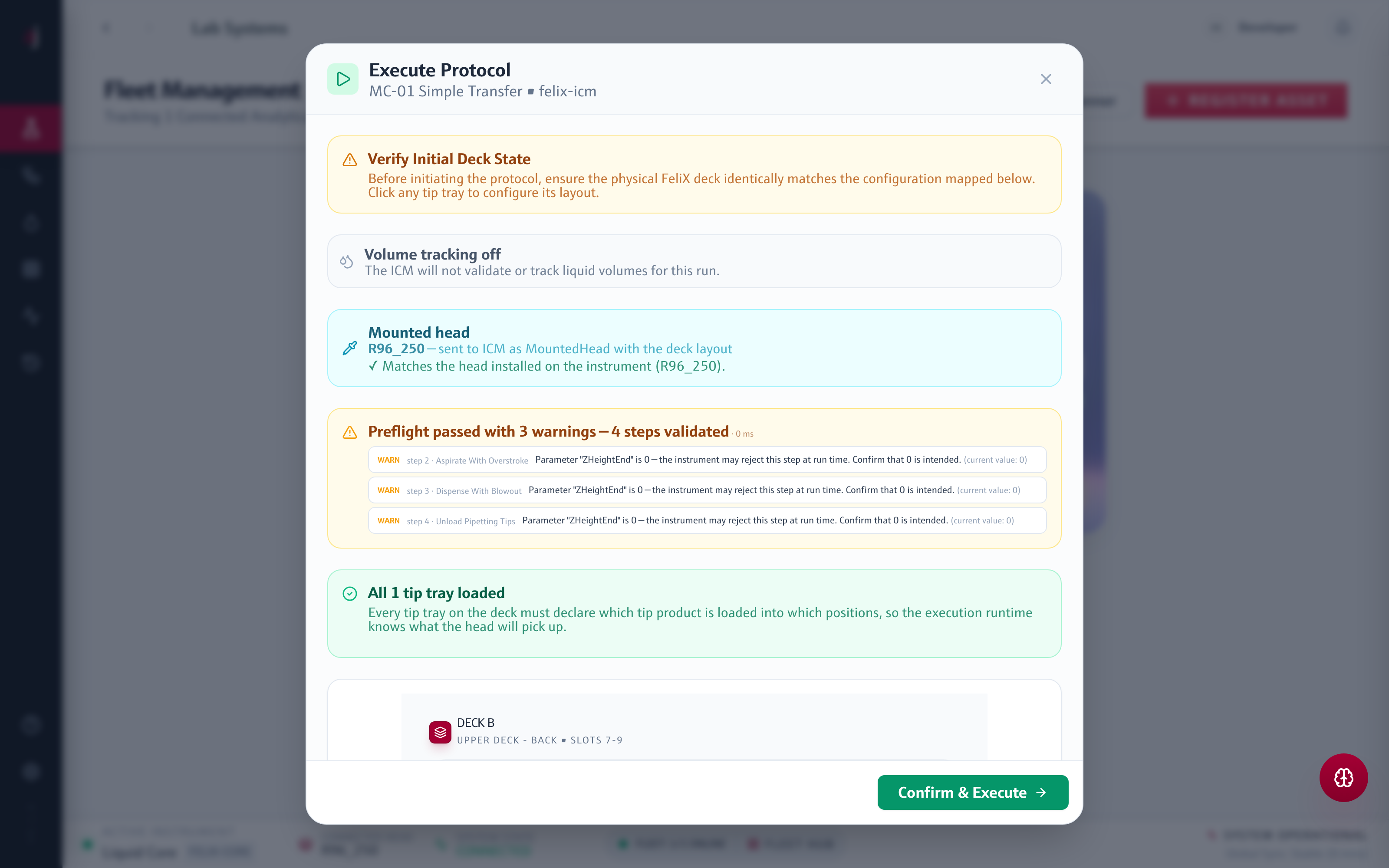
Nach der Protokollwahl kommt die letzte Kontrollstation, Execute Protocol: „Verify Initial Deck State" mit Deck-Vorschau, Volume-Tracking-Status, Mounted-Head-Abgleich (Protokollkopf vs. tatsächlich montierter Kopf — bei Abweichung „Head mismatch"), Preflight-Ergebnis und Tip-Deklaration. Hat das Deck Exchange-Positionen (Session 2), folgt Schritt 2 mit Startup-Variablen, Barcode-Feldern pro Slot und „Add Run Cycle" für Mehrfach-Zyklen samt manueller Plattentausch-Bestätigung.
5Execution History — das Gedächtnis
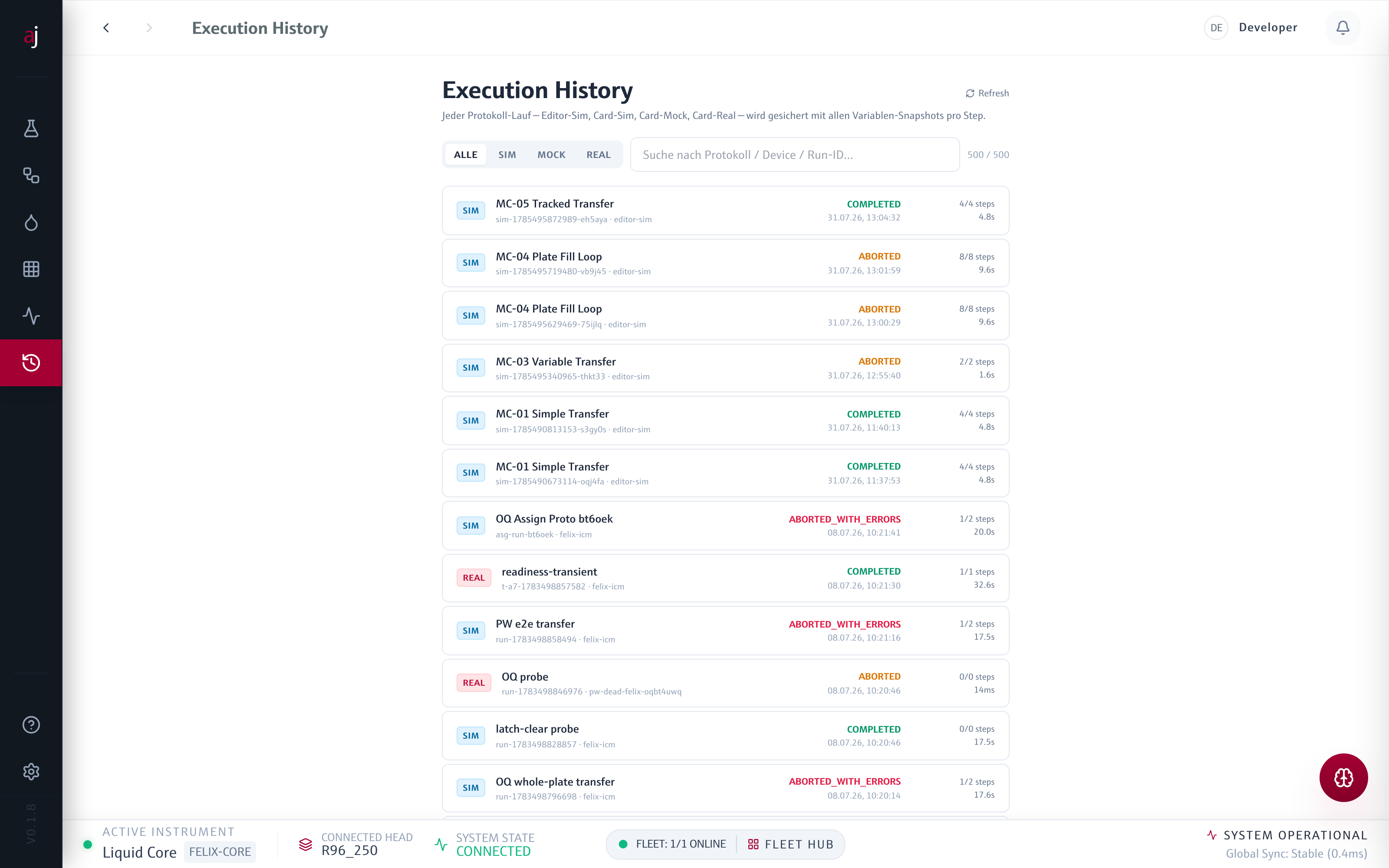
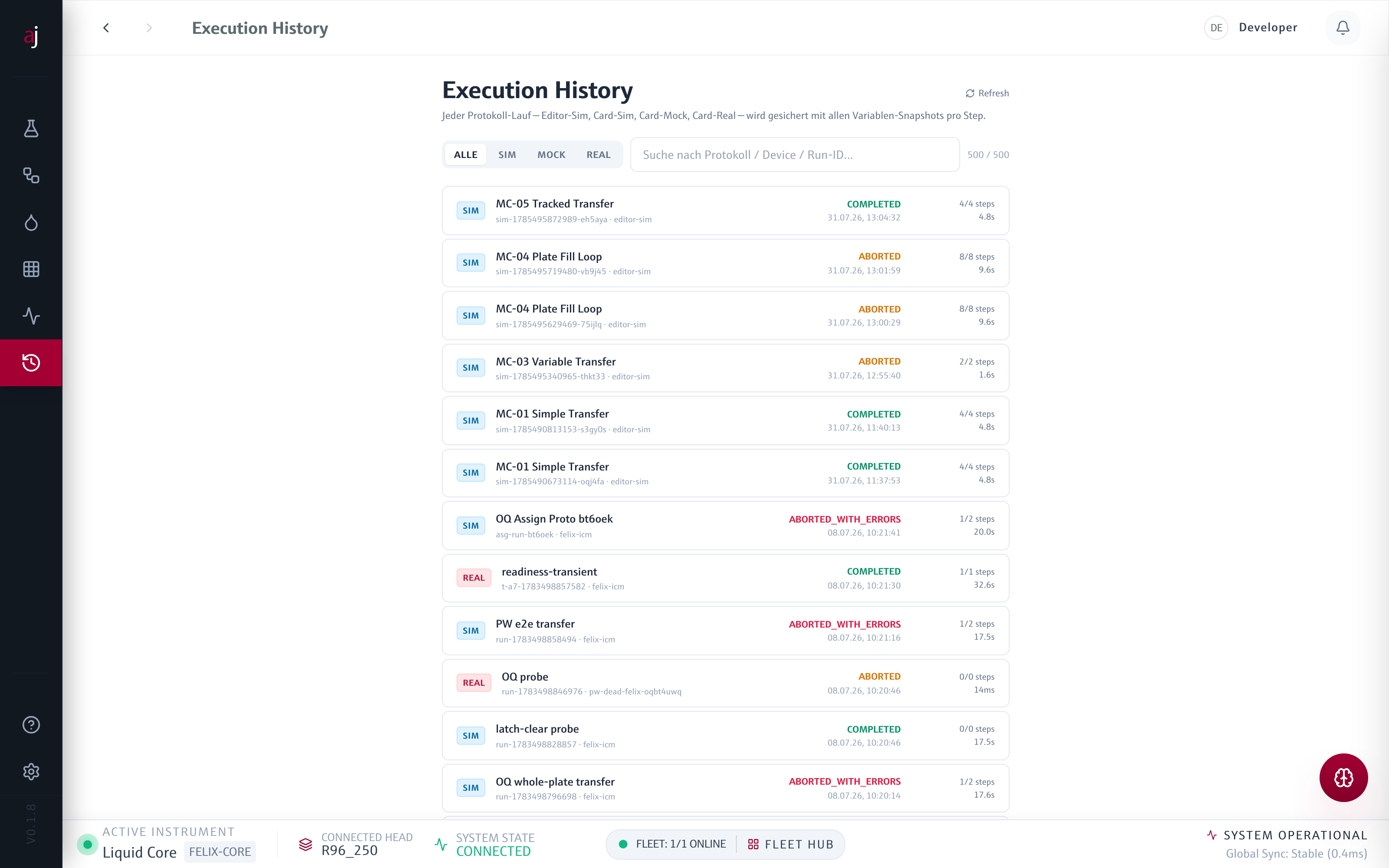
Jeder Lauf — Editor-Sim wie Karten-Mock — landet in der Execution History (Seitenleiste): Run-ID, Gerät, Modus, Dauer, Ergebnis. Die Detailansicht eines Laufs zeigt pro Schritt die Activity-Inputs wie verfasst, die Variablen davor und das Ergebnis — die Grundlage für jede Fehlersuche und jedes Audit.
Übungen
- Checkliste erleben: Starte MC-01 als Mock und geh die Checkliste bewusst durch — welcher Punkt würde im echten Labor am ehesten scheitern?
- Head mismatch: Stelle im Protokoll einen anderen Kopf ein und öffne den Execute-Dialog — finde die Warnung.
- Historie lesen: Öffne den ABORT-Lauf von MC-03 in der Execution History und finde heraus, an welchem Schritt er endete.