Ziel: Du beherrschst das Deck vollständig — vom gefilterten Katalog über positionsgenaue Tip-Layouts bis zu gesperrten Slots, Tausch-Positionen und wiederverwendbaren Deck-Templates. Übungsprotokoll: MC-02 Deck Deep Dive.
1Der Katalog: suchen und filtern
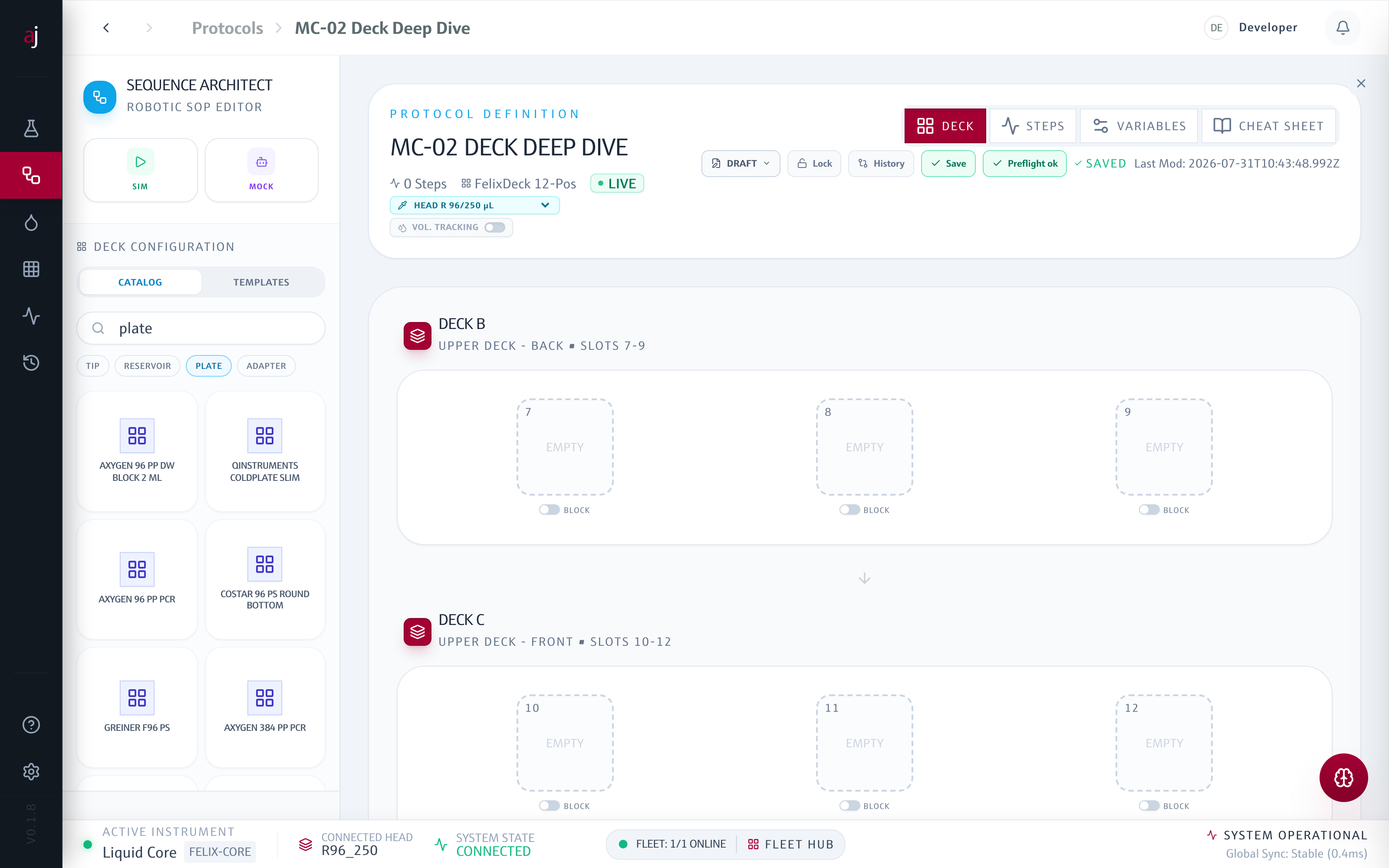
Der Katalog links speist sich live aus dem Deckware-Bestand des Geräts (ICM). Mit den Filter-Chips TIP · RESERVOIR · PLATE · ADAPTER grenzt du nach Kategorie ein, das Suchfeld matcht Namen, Formate und Hersteller. Unter Recently used merkt sich der Editor deine letzten Platzierungen.
2Tip-Layouts pro Position
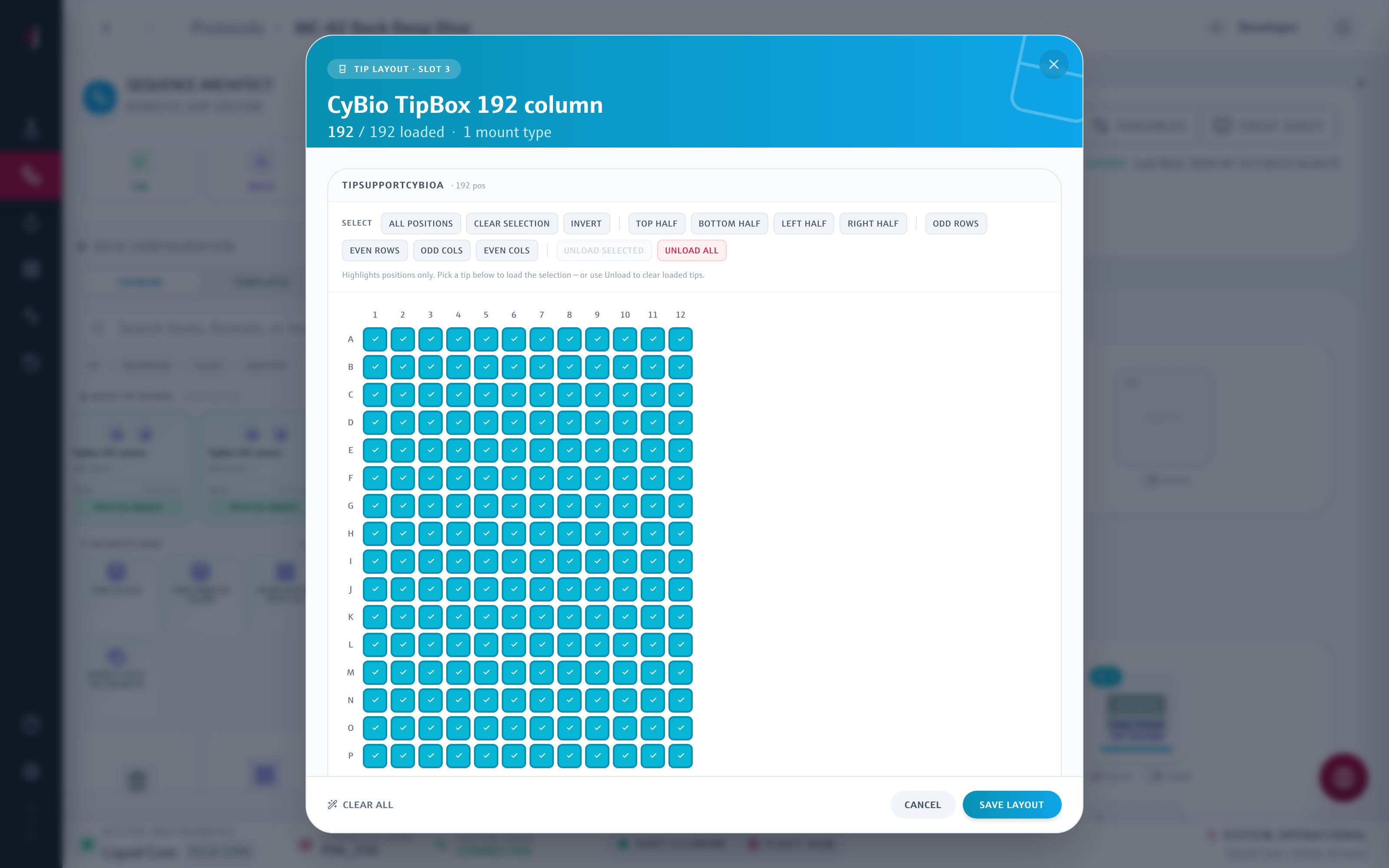
Ein Tip-Rack auf dem Deck heißt noch nicht, dass überall Tips stecken. Das Badge am Tip-Slot („Load tips into this tray") öffnet den Tip-Layout-Editor: eine Positionsmatrix des Racks mit Auswahlhelfern — All positions, Top/Bottom half, Left/Right half, Odd/Even rows/cols, Invert. So bildest du exakt ab, was physisch im Rack steckt; die Ausführung weiß dann, wo der Kopf zugreifen kann.
3Slots steuern: Block & Exchange
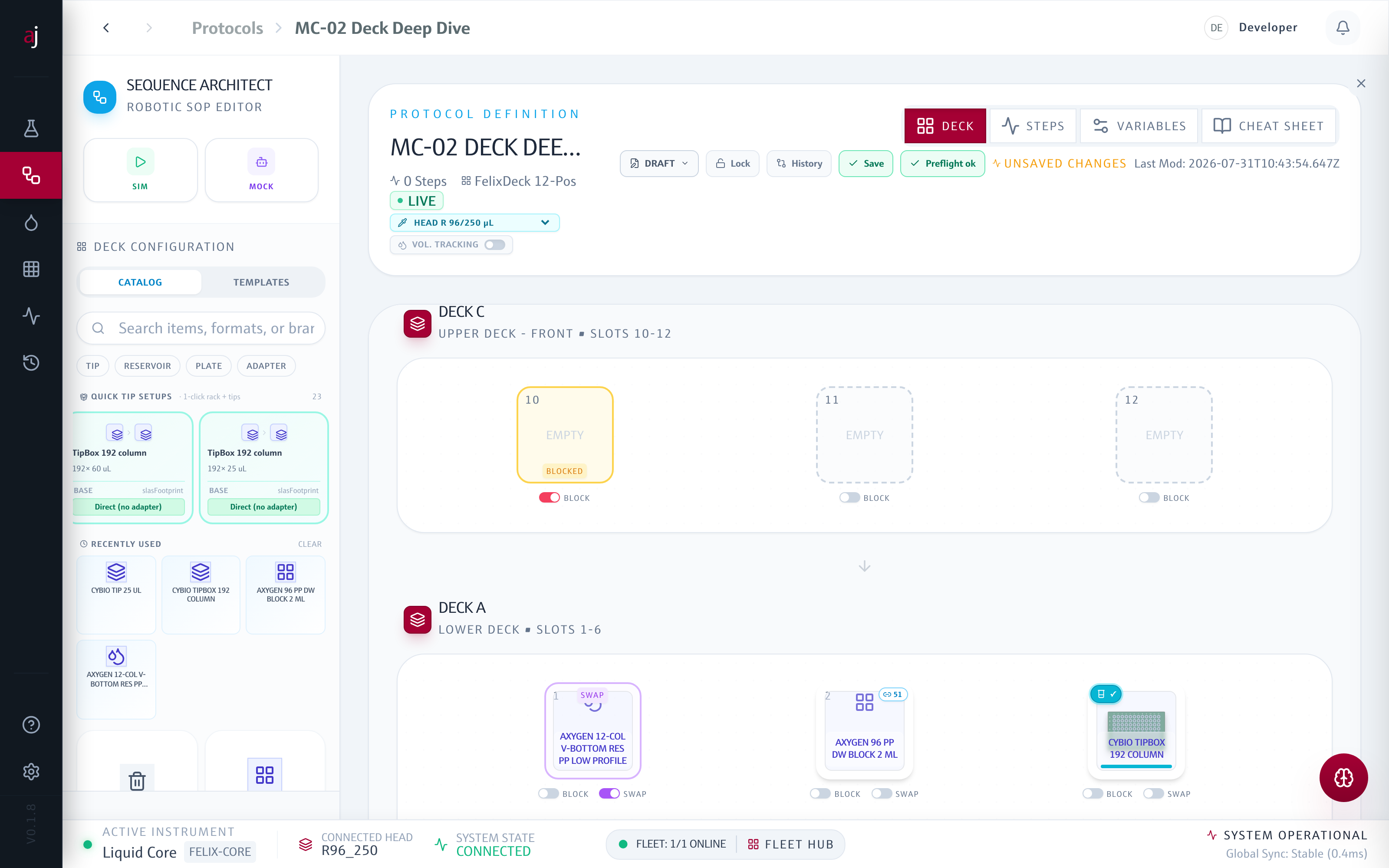
Jeder Slot hat zwei Schalter: Block sperrt die Position komplett (die Ausführung plant nichts dorthin — z. B. bei defekter Auflage oder Kollisionsgefahr). Swap markiert die Position als Exchange-Position: Bei Mehrfach-Zyklen pausiert der Lauf hier, damit der Operator die Platte tauschen kann (Session 6).
4Stapel & Adapter
Labware stapelt sich: Tips liegen auf einem Rack, das Rack ggf. auf einem Adapter, manche Platten brauchen eine Basis. Der Editor kennt die Kompatibilitätsregeln aus dem Geräte-Katalog: Passt ein Teil nicht direkt aufs Deck, löst er den nötigen Adapter automatisch auf — gibt es mehrere Möglichkeiten, fragt der Dialog „Pick an adapter" nach. Die Quick Tip Setups aus Session 1 sind genau solche vorgerechneten Stapel („1-click rack + tips").
5Deck-Templates
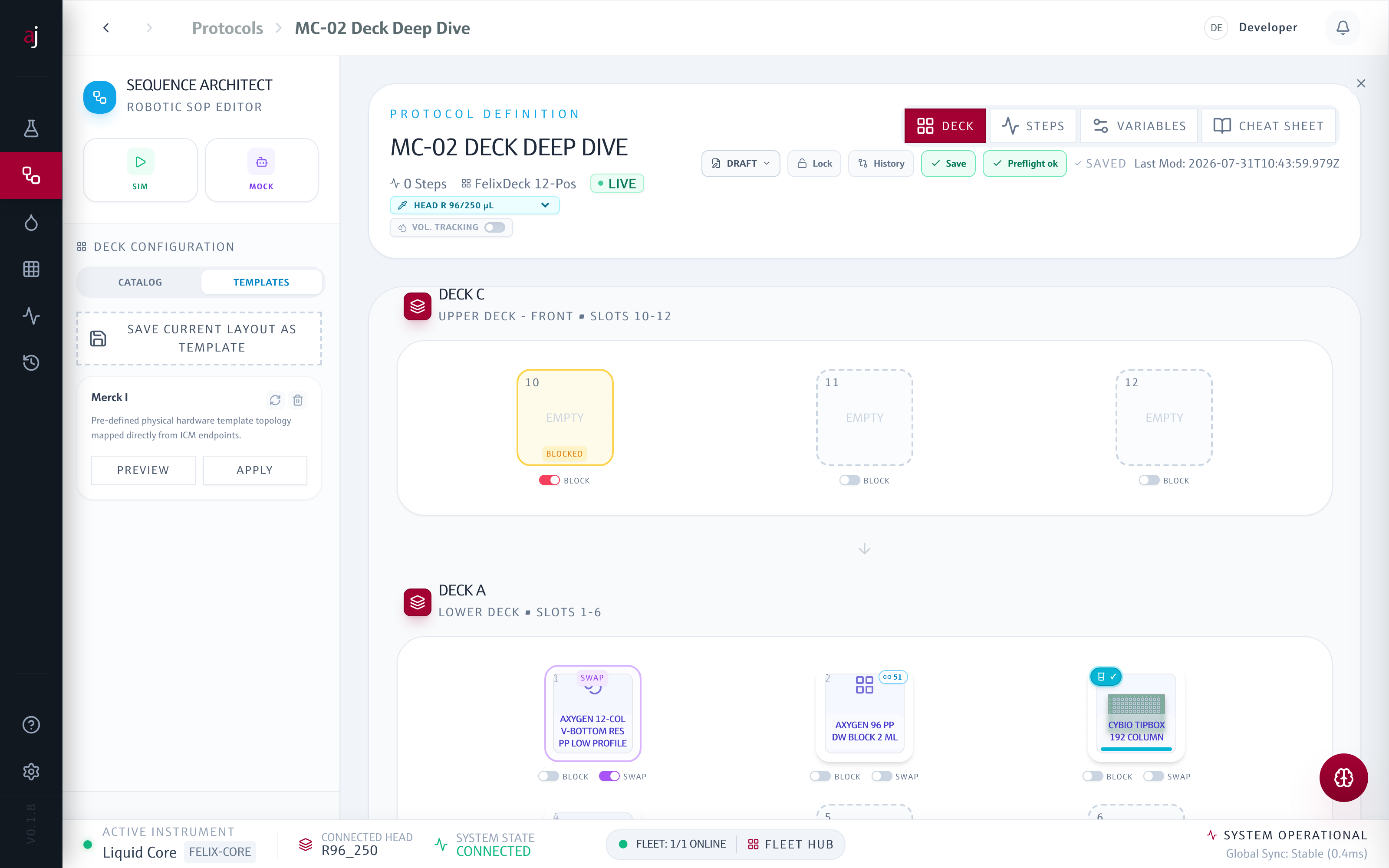
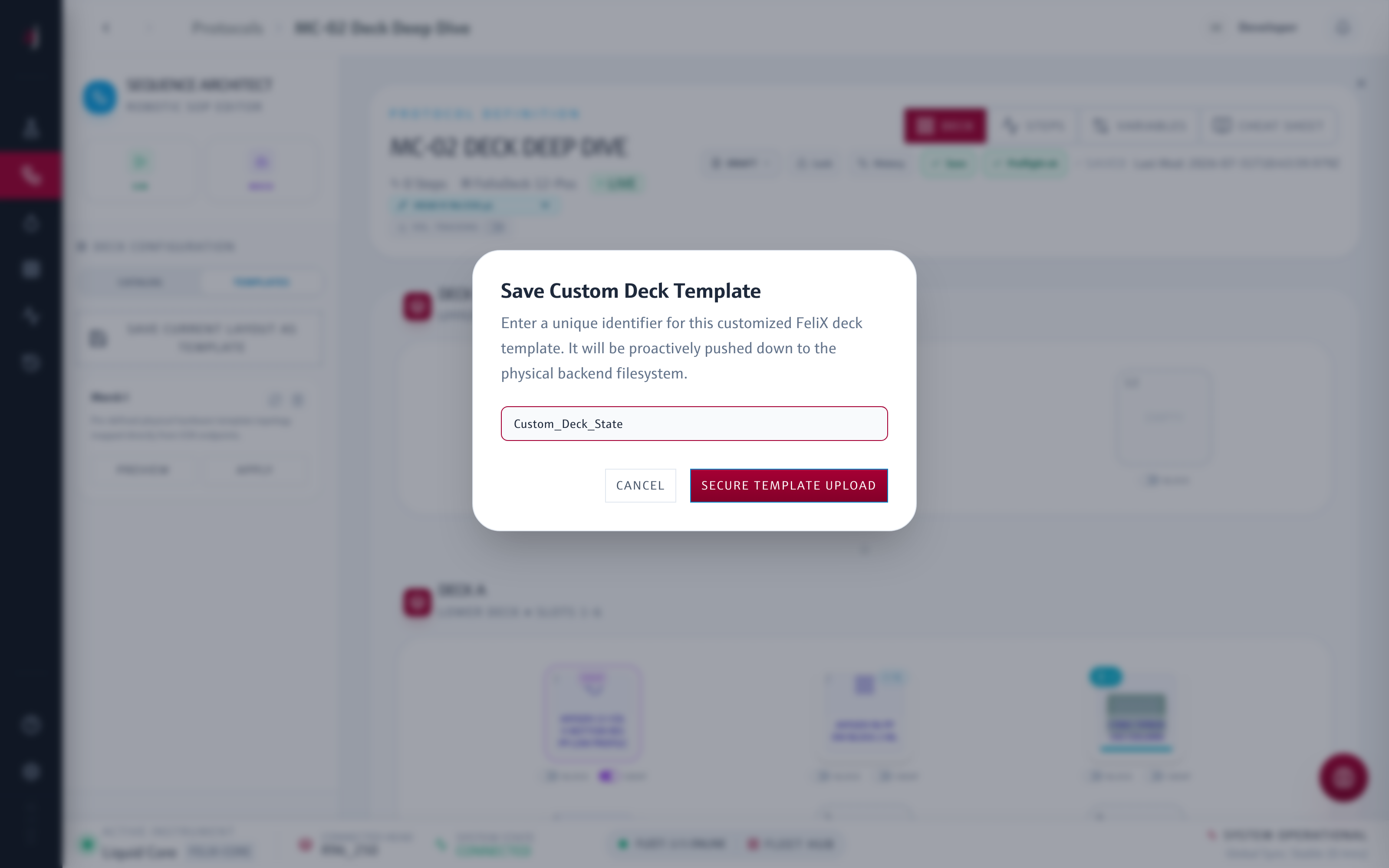
Ein bewährtes Layout willst du nicht jedes Mal neu zusammenklicken. Im Unter-Tab Templates speicherst du das aktuelle Deck als benanntes Template — es wird auf das Gerät (ICM-Backend) hochgeladen und steht damit jedem Protokoll zur Verfügung. Bestehende Templates lassen sich previewen, anwenden, überschreiben und löschen.
.ydsl-Definition hinein („Upload .ydsl Format" / „Inject .ydsl Definition"). Taucht die Warnung „Legacy Deckware Detected" auf, hilft „Auto-Clear Invalid Labware".
Übungen
- Halbes Rack: Lade im Tip-Layout-Editor nur die linke Hälfte des Racks und beobachte, wie das Badge am Slot den Zustand anzeigt.
- Exchange verstehen: Markiere die Zielplatte als Exchange-Position — in Session 6 siehst du, was das beim Mehrfach-Zyklus auslöst.
- Template-Roundtrip: Speichere dein Deck als Template, leere das Deck (Clear slot) und stelle es per Apply wieder her.