Ziel: Du legst ein Protokoll MC-01 Simple Transfer an, bestückst das Deck mit Reservoir, Platte und Tips, baust die klassische Vier-Schritte-Sequenz und lässt sie im Simulator laufen — ganz ohne Hardware.
- FluX läuft und ist im Browser erreichbar.
- Ein Benutzerkonto mit einer Operator-Rolle (z. B.
developer). Warum das wichtig ist, steht direkt unten.
| Rolle | Im Protokoll-Editor |
|---|---|
admin | Sieht den Editor nie — Administratoren landen immer in der Admin Console. |
analyst | Liste und Protokolle nur lesend; sieht nur Protokolle im Status verified / validated, darf sie ausführen. |
developer | Voller Editor — anlegen, bearbeiten, auch Entwürfe ausführen. Diese Session nutzt developer. |
1Anmelden
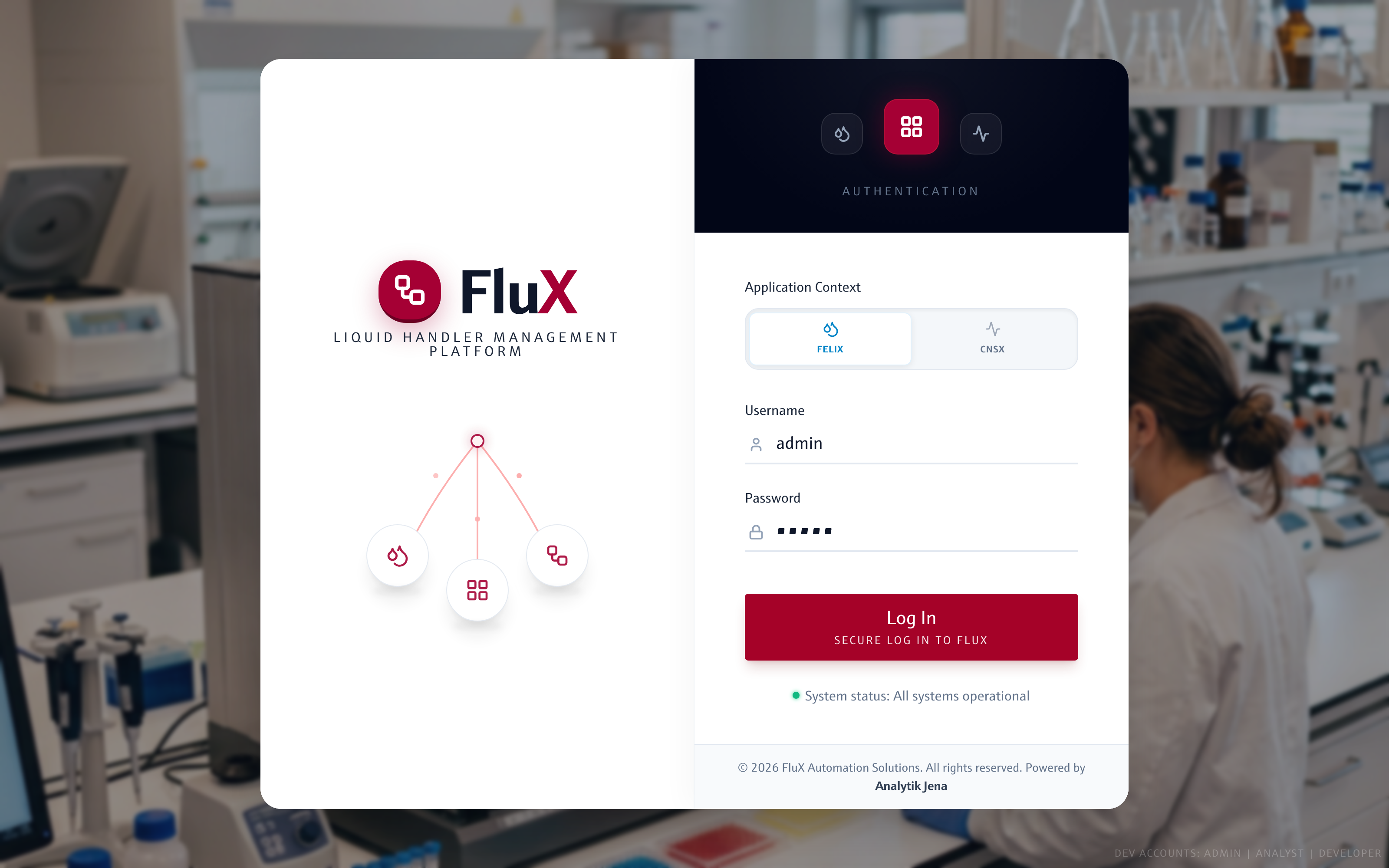
Auf dem Login-Screen wählst du oben den Application Context. Für die Protokollerstellung ist das FELIX — der CNSX-Kontext hat keinen Protokoll-Editor. Danach Benutzername und Passwort, Log In.
2Orientierung: Fleet Management
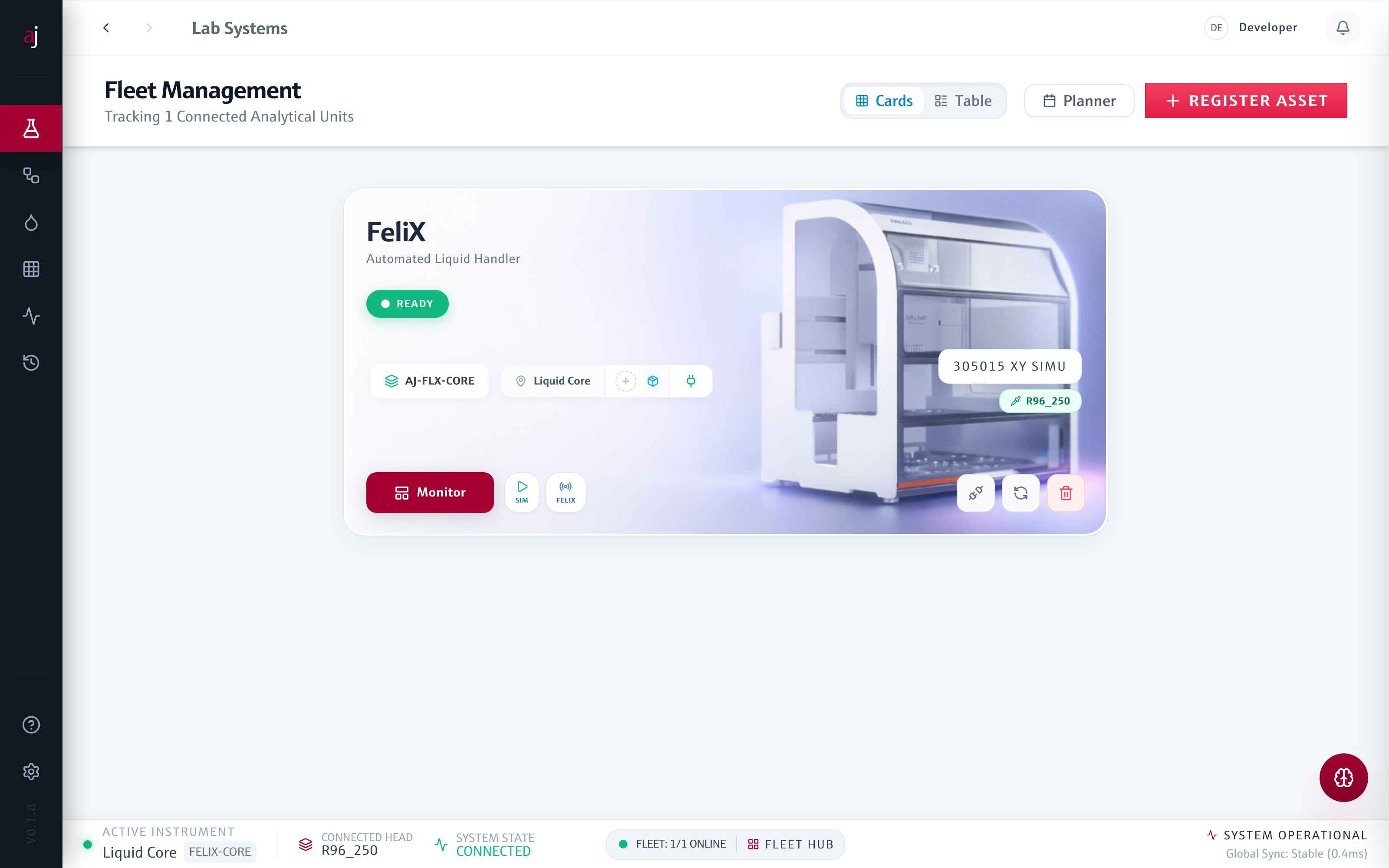
Nach dem Login siehst du das Fleet Management — die Geräteflotte. Die FeliX-Karte zeigt Status (READY), den montierten Kopf (unten in der Statusleiste: Connected Head R96_250) und die Ausführungsziele SIM/FELIX. Merke dir den Kopf — er spielt in Schritt 5 eine Rolle.
3Die Protokoll-Liste
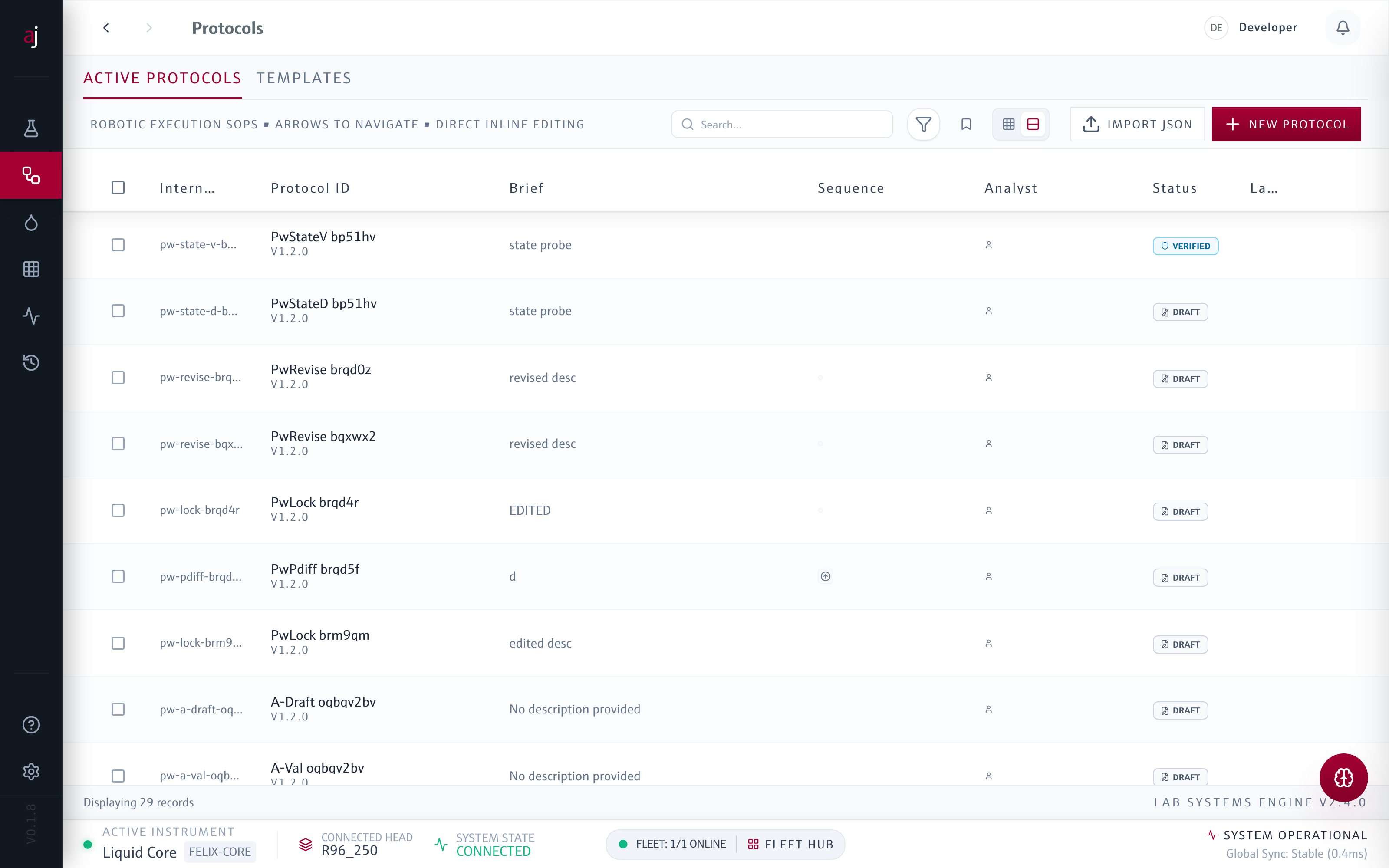
In der linken Seitenleiste öffnest du Liquid Protocols. Hier lebt alles: aktive Protokolle, Vorlagen (Tab Templates), Import/Export. Jede Zeile trägt ein Status-Badge: DRAFT (editierbar, nur Sim), VERIFIED und VALIDATED (freigegeben für echte Läufe). Aktionen wie Edit Sequence, Clone Config oder Export JSON stecken im „⋯"-Menü am Zeilenende.
4Neues Protokoll anlegen
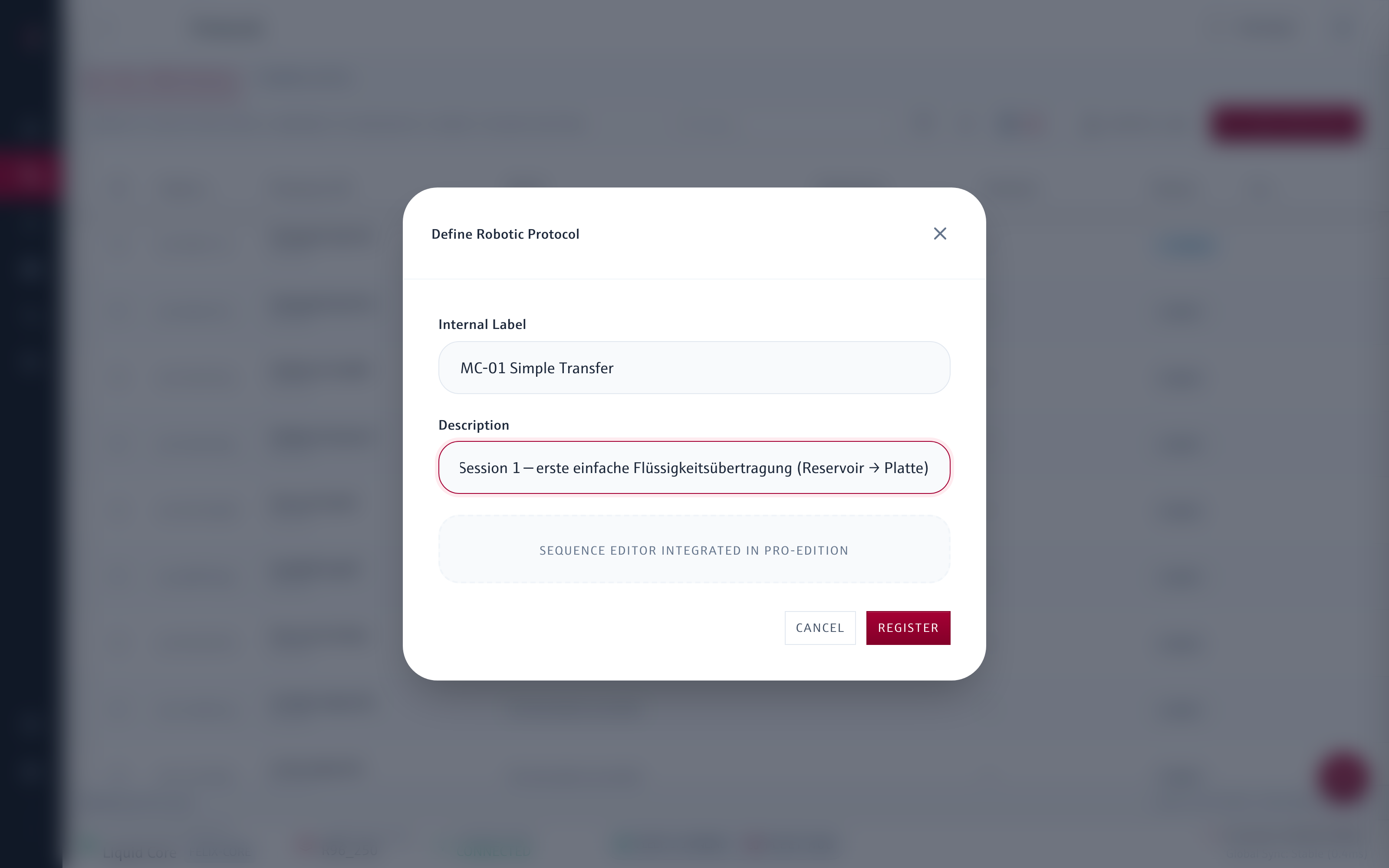
Klick auf + New Protocol. Im Dialog „Define Robotic Protocol" gibst du ein Internal Label (kurzer, eindeutiger Name) und eine Description (was macht das Protokoll?) an — dann Register. Das Protokoll startet als DRAFT mit 12 leeren Deck-Slots.
5Der Sequence Architect
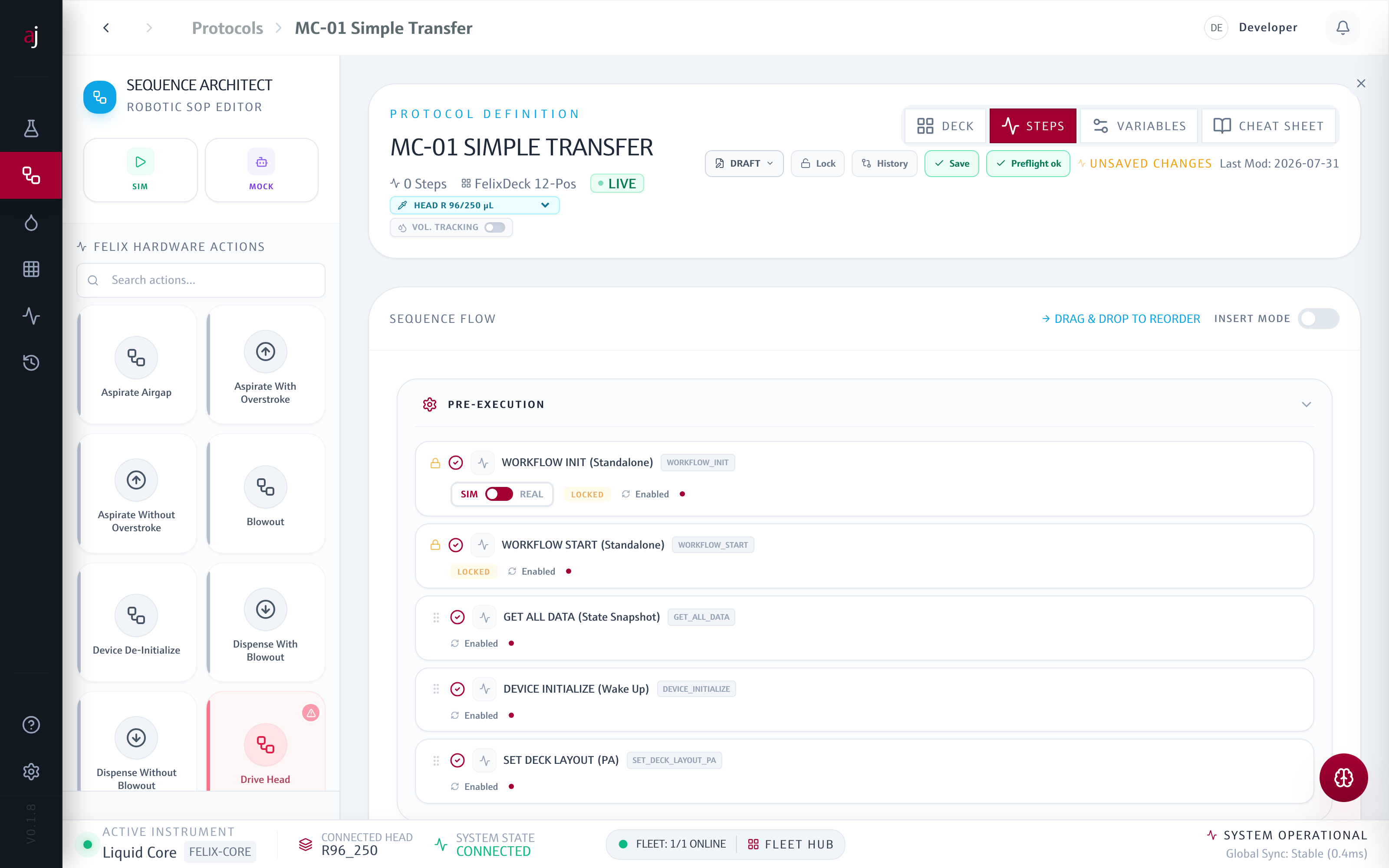
Ein Doppelklick auf die Zeile (oder „⋯" → Edit Sequence) öffnet den Editor. Oben die vier Arbeitsbereiche: Deck (Bestückung), Steps (Ablauf), Variables (Session 3) und Cheat Sheet (Nachschlagewerk). Links die Startknöpfe SIM/MOCK, im Kopfbereich der Verbindungs-Chip LIVE, die Kopf-Auswahl und der Vol.-Tracking-Schalter (Session 5).
6Deck bestücken
Im Tab Deck findest du links den Katalog mit Suchfeld und Filter-Chips (tip · reservoir · plate · adapter). Zwei Wege aufs Deck: Klick legt das Teil in den nächsten freien Slot, Drag & Drop in einen bestimmten. Für Tips gibt es Quick Tip Setups — ein Klick platziert Rack samt Tips als fertigen Stapel.
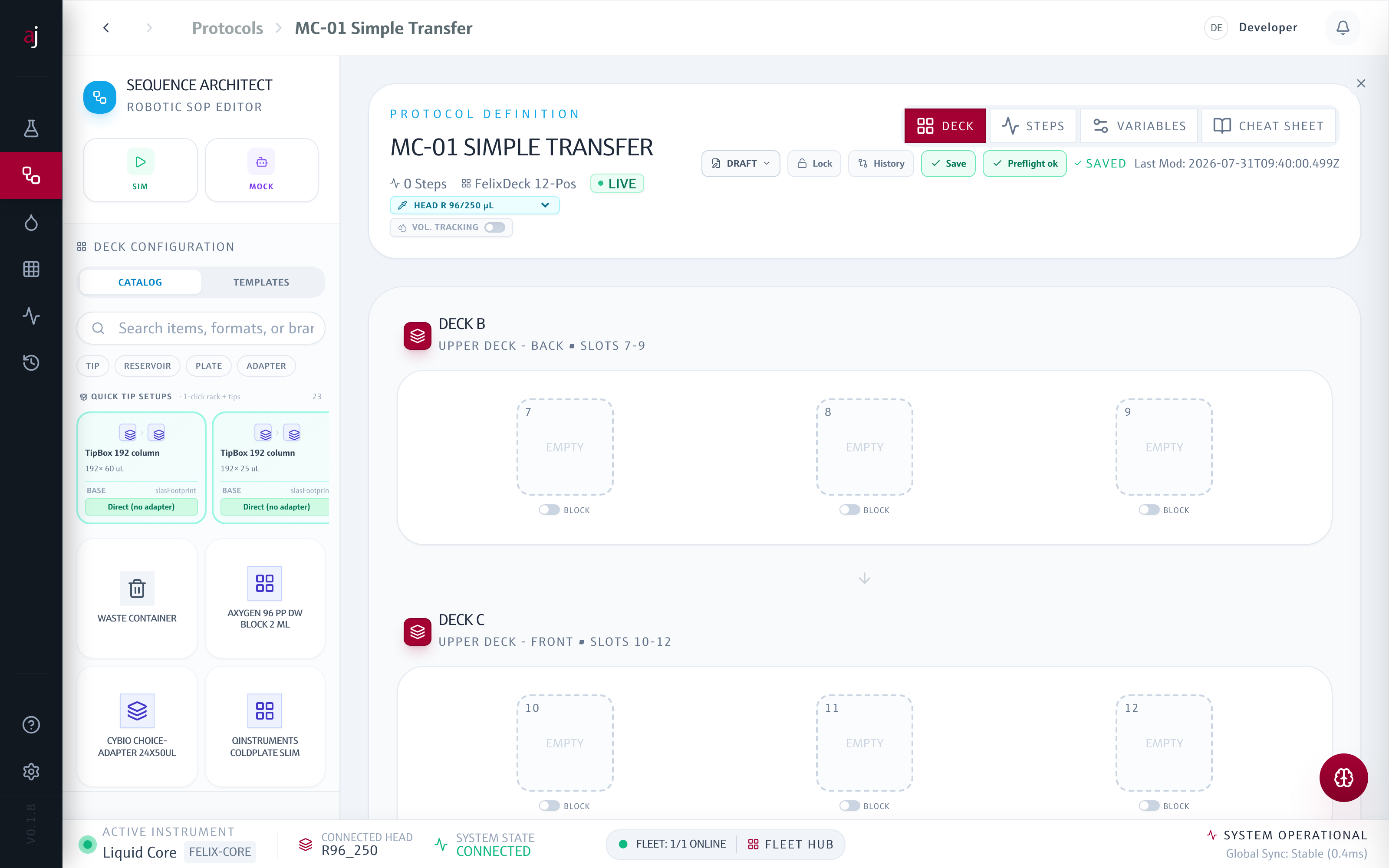
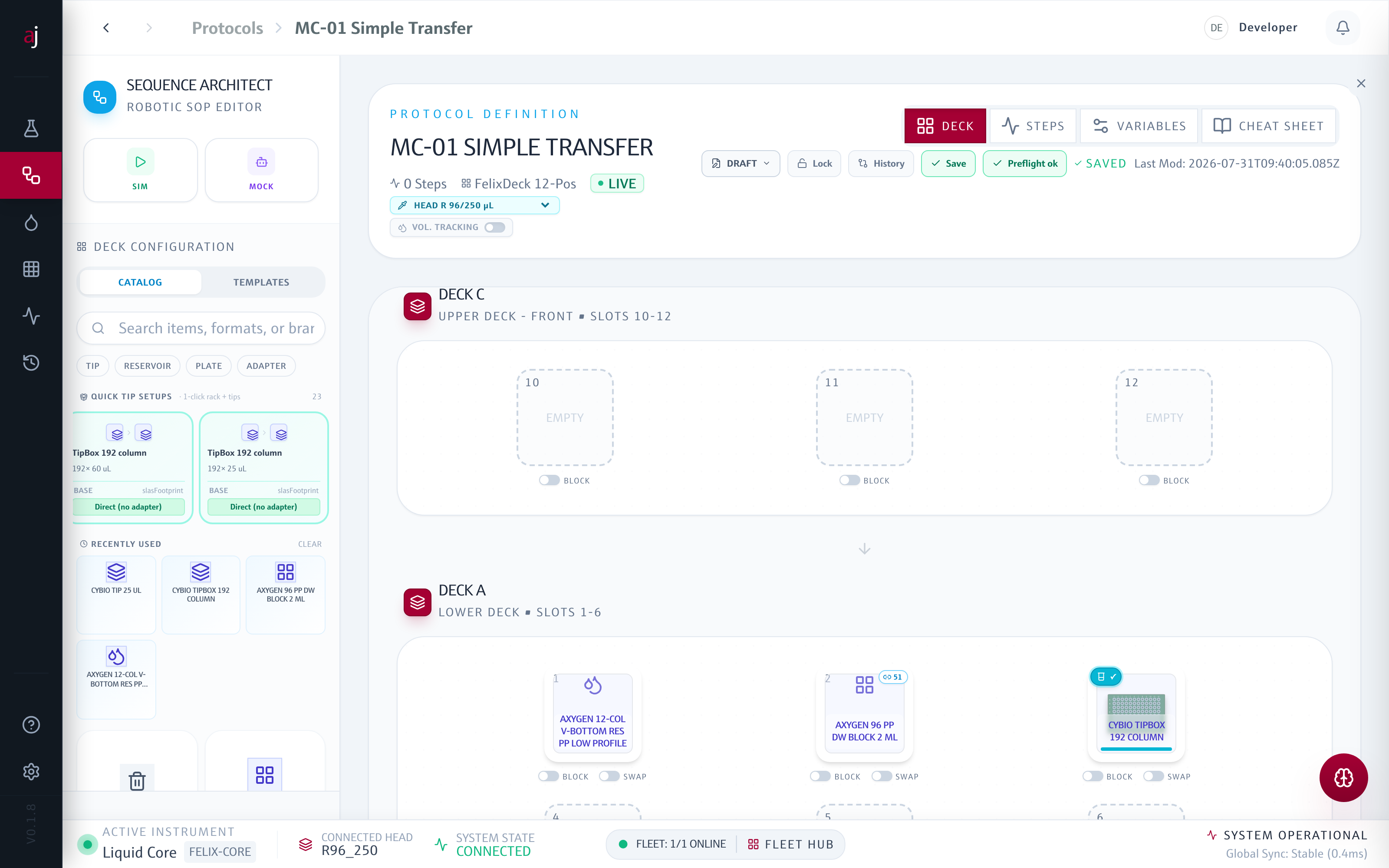
Für unseren Transfer brauchen wir drei Dinge:
- Slot 1: ein Reagenz-Reservoir (Quelle) — z. B. Axygen 12-col v-bottom RES PP
- Slot 2: eine 96er-Platte (Ziel) — z. B. Axygen 96 PP DW Block 2 ml
- Slot 3: ein Tip-Rack mit Tips — per Quick Tip Setup „TipBox 192 column"
7Die Sequenz bauen
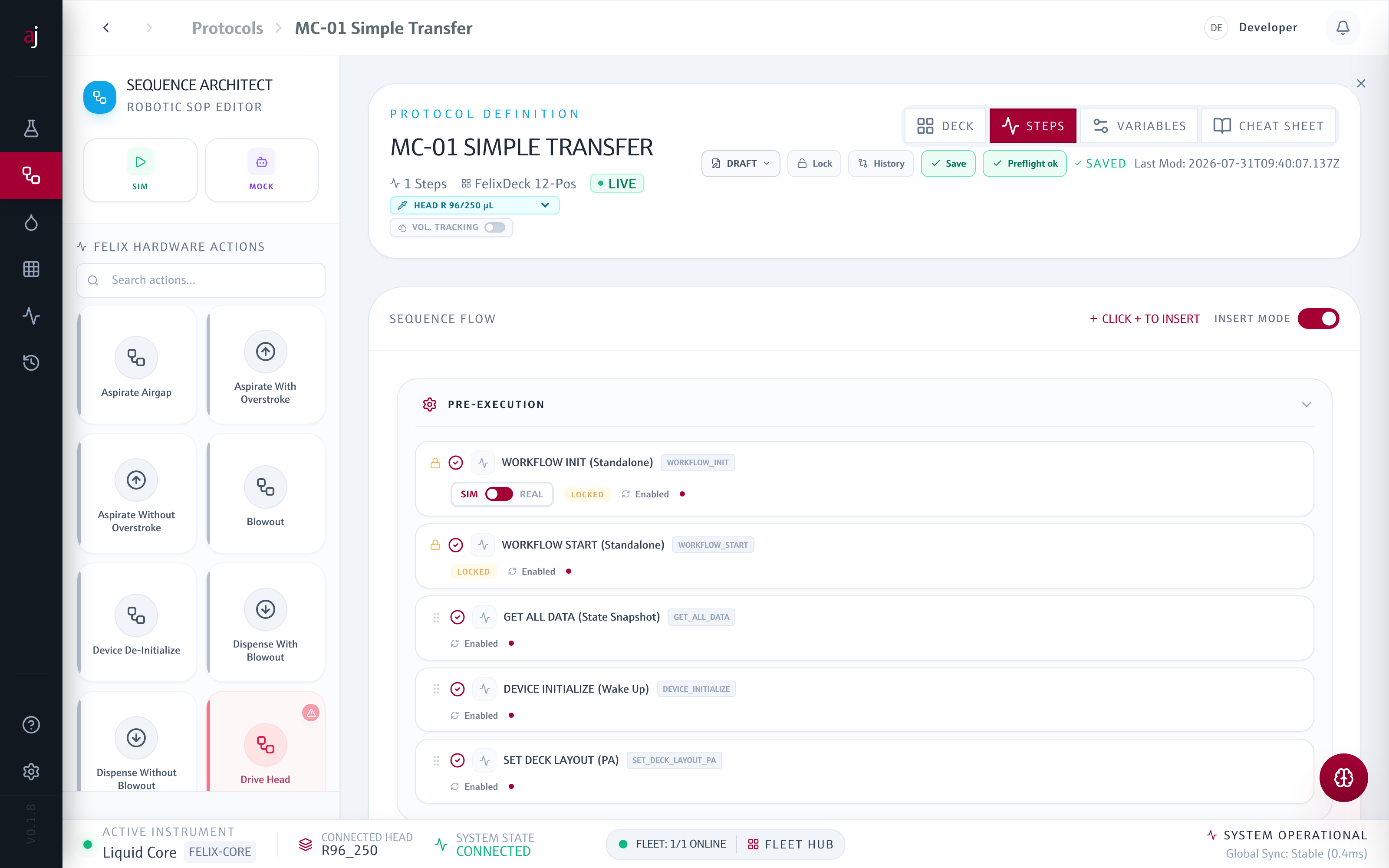
Wechsle zum Tab Steps. Der Ablauf gliedert sich in drei Bänder: PRE-EXECUTION (Systemschritte wie Workflow Init, Device Initialize, Set Deck Layout — großteils vorkonfiguriert und teils gesperrt), dein WORKFLOW und POST-EXECUTION (z. B. Device Quit). Du arbeitest fast nur im mittleren Band.
Der erste Schritt kommt per Drag & Drop aus der Aktionspalette auf die Fläche „Sequence is Empty". Danach wird es bequemer: Schalte oben rechts den Insert Mode ein — zwischen den Schritten erscheinen gestrichelte „+"-Einfügepunkte. Ein Klick auf „+" wählt die Position, ein Klick auf eine Palettenkarte fügt die Aktion genau dort ein.
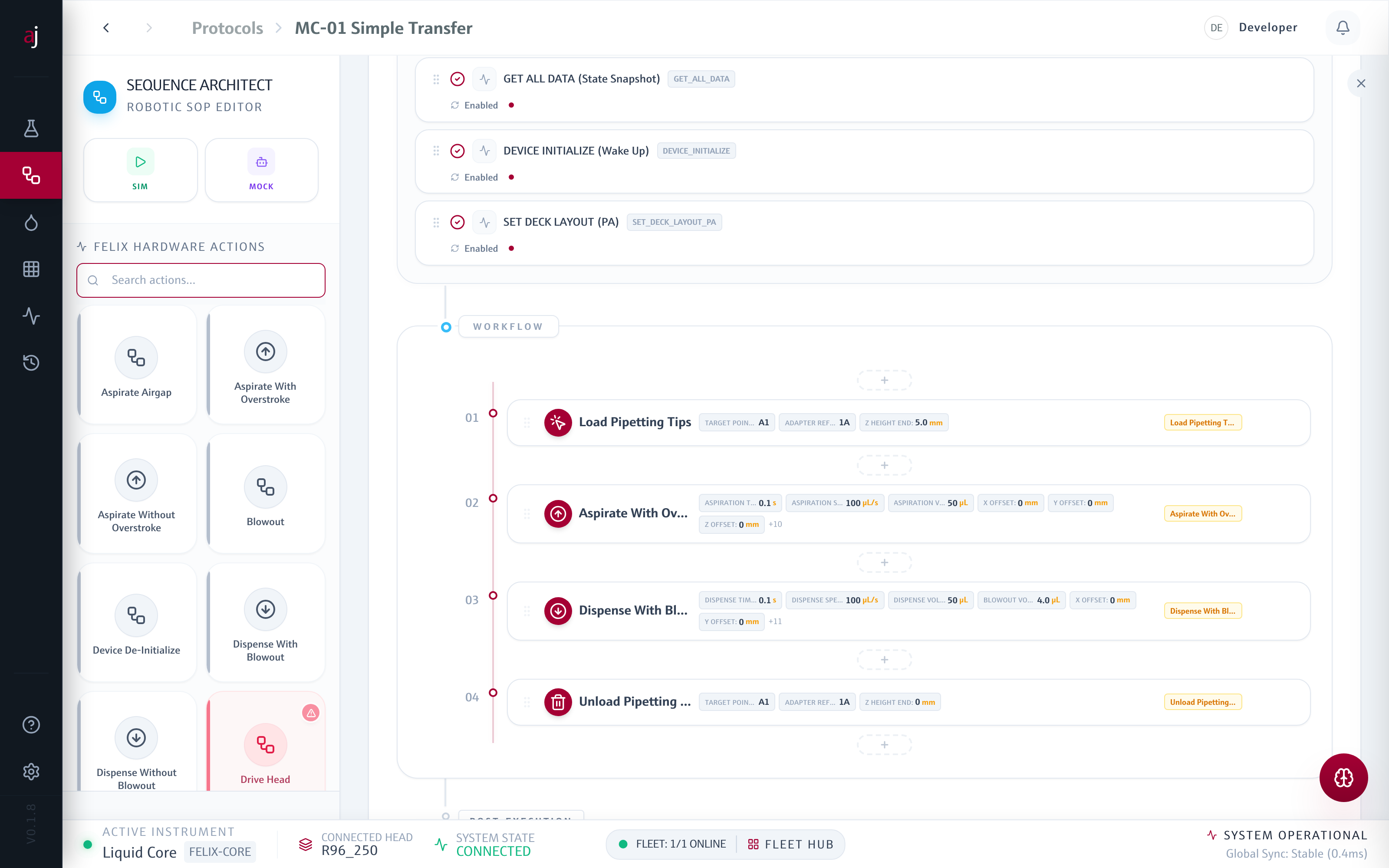
Unsere Sequenz ist der Klassiker jeder Liquid-Handler-Ausbildung:
- 01 · Load Pipetting Tips — Tips aus Slot 3 aufnehmen
- 02 · Aspirate With Overstroke — 50 µL aus dem Reservoir (Slot 1) ansaugen
- 03 · Dispense With Blowout — 50 µL in die Platte (Slot 2) abgeben, mit Blowout für vollständige Abgabe
- 04 · Unload Pipetting Tips — Tips abwerfen
8Parameter verstehen
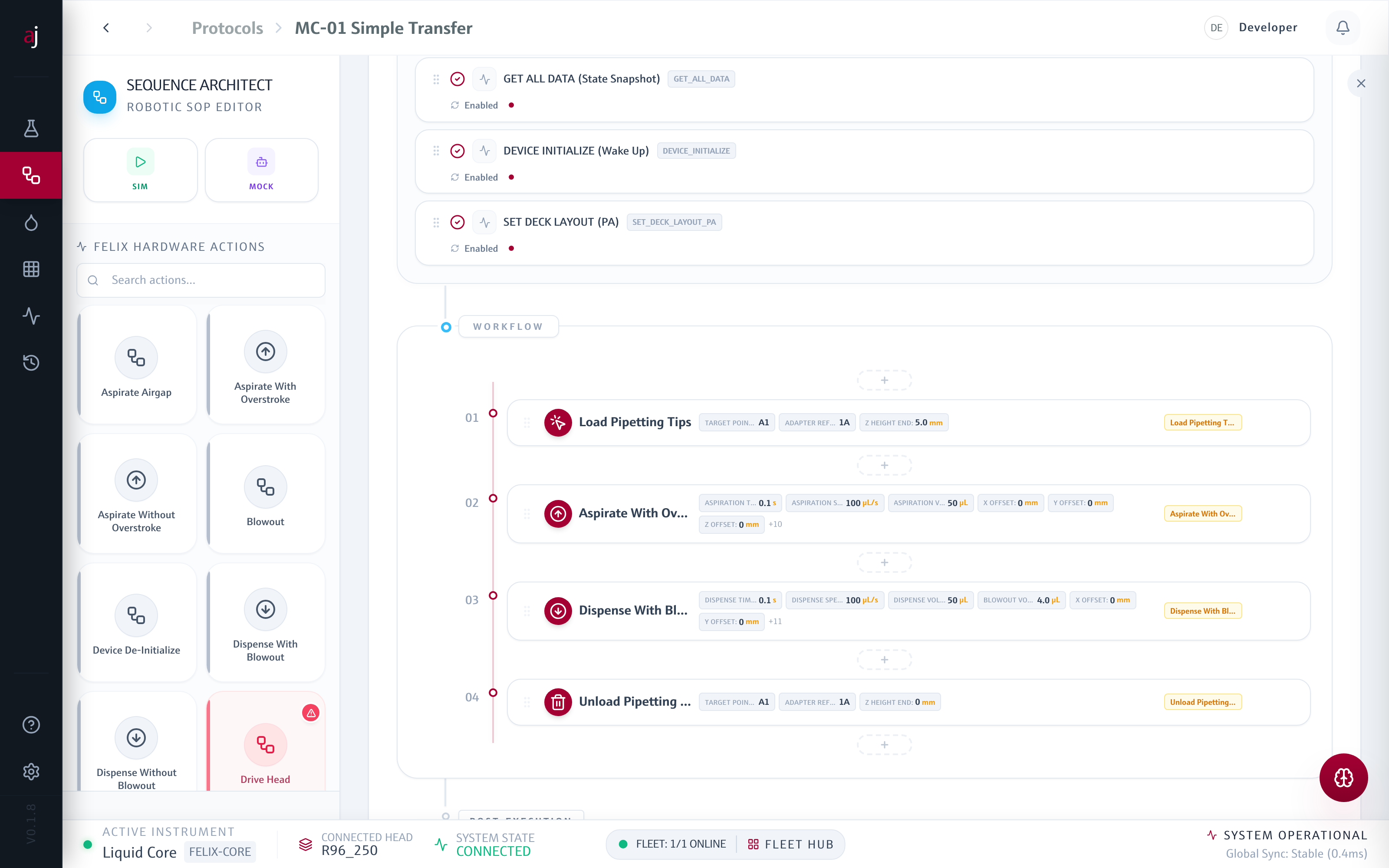
Ein Klick auf den Titel eines Schritts öffnet den vollen Parameter-Editor — gruppiert nach Phasen. Bei Aspirate With Overstroke etwa MOVE INTO CAVITY (X/Y/Z-Offset, Z-Referenzposition, Anfahrgeschwindigkeit) und ASPIRATE. Jeder Wert trägt seine Einheit als Chip (mm, µL, µL/s), und die Buttons VAR und fx deuten schon an, was in Session 3 kommt: Parameter an Variablen und Formeln binden.
9Simulation — der erste Lauf
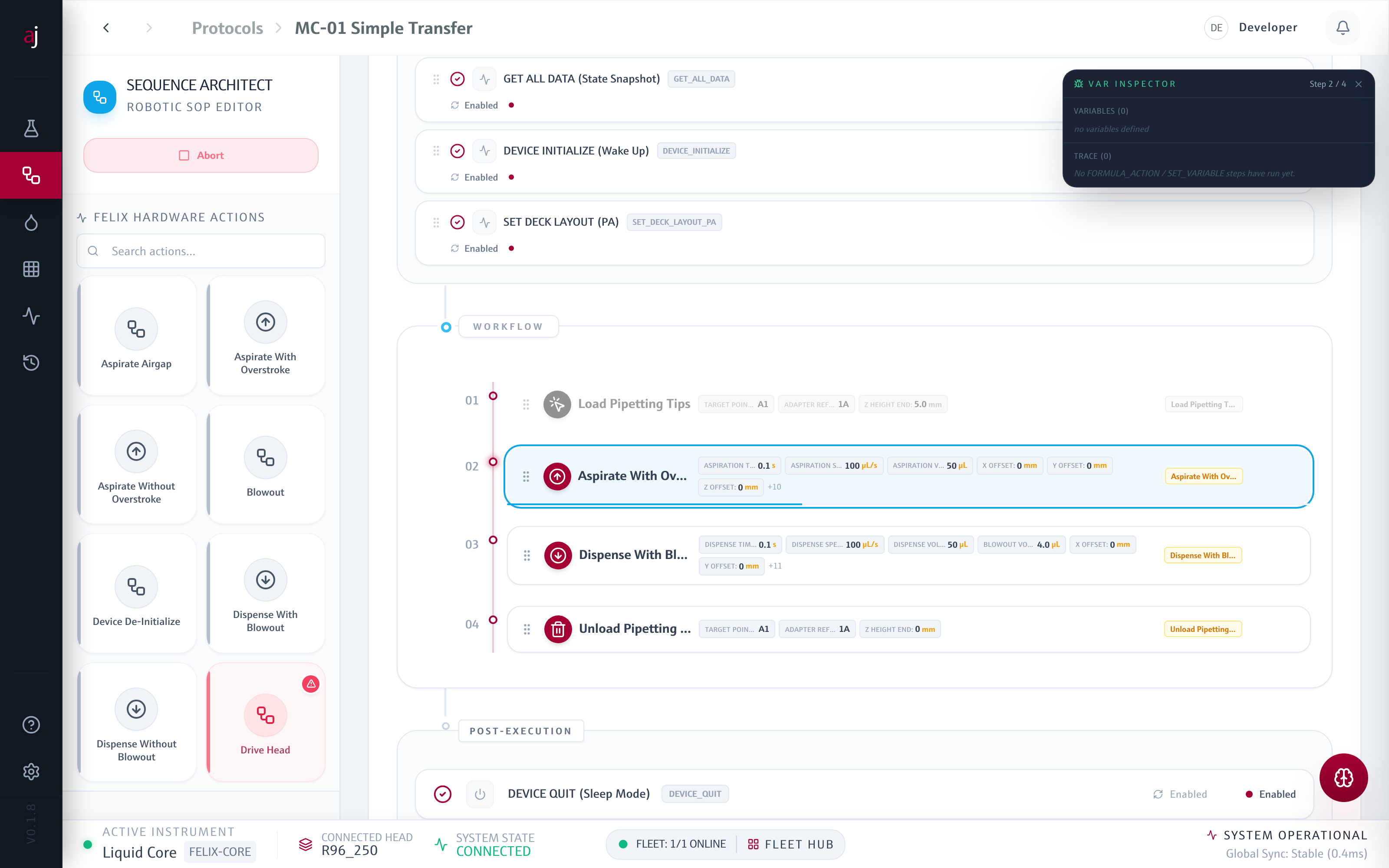
Links oben sitzt der Knopf SIM: ein Trockenlauf komplett in Software — keine Bewegung, keine Flüssigkeit, aber die volle Ablauflogik. Während des Laufs wird der aktive Schritt hervorgehoben, abgeschlossene Schritte werden abgehakt, und der Var Inspector (rechts oben) zeigt live Variablen und Trace. Mit Abort brichst du jederzeit ab.
10Preflight & Cheat Sheet
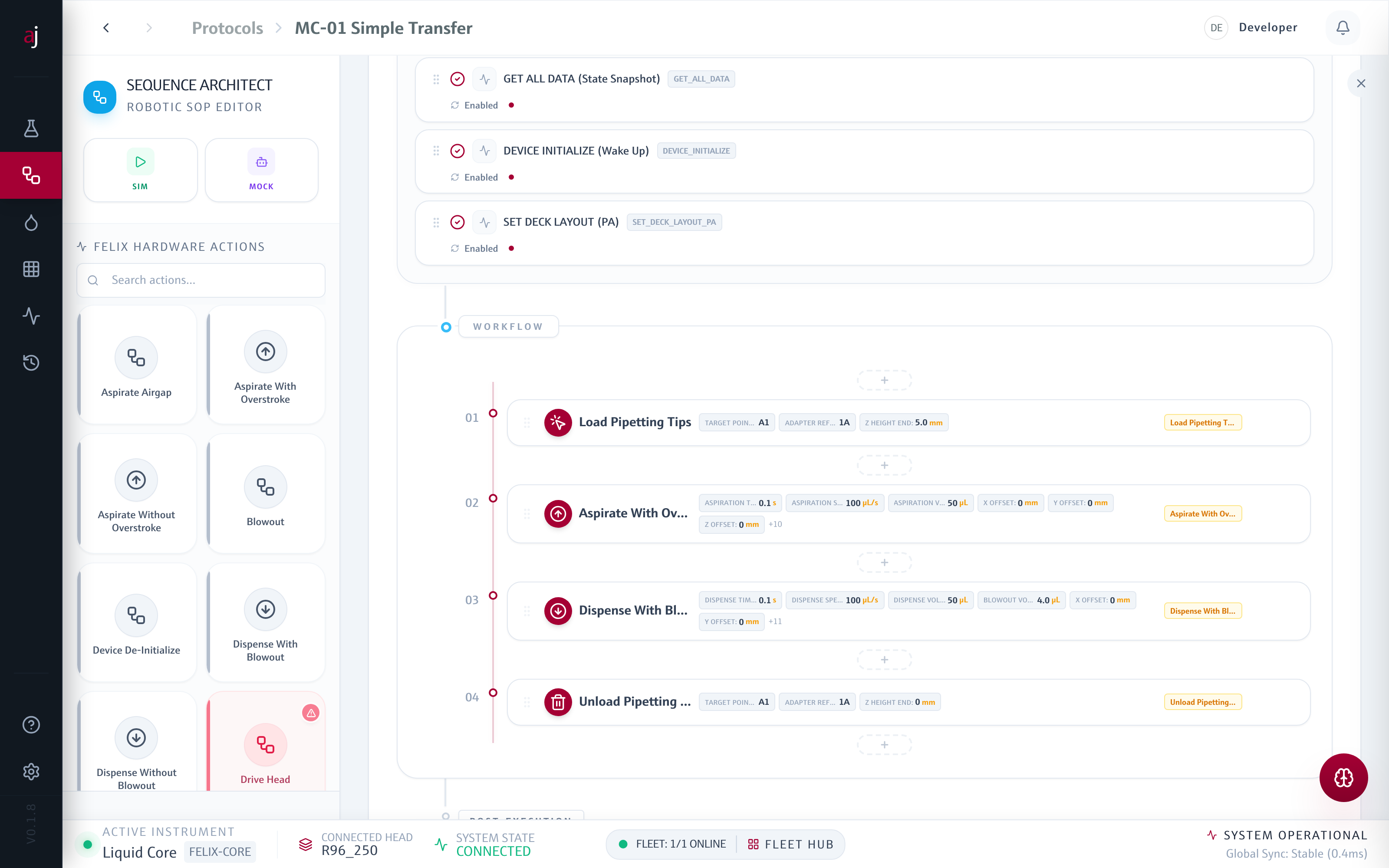
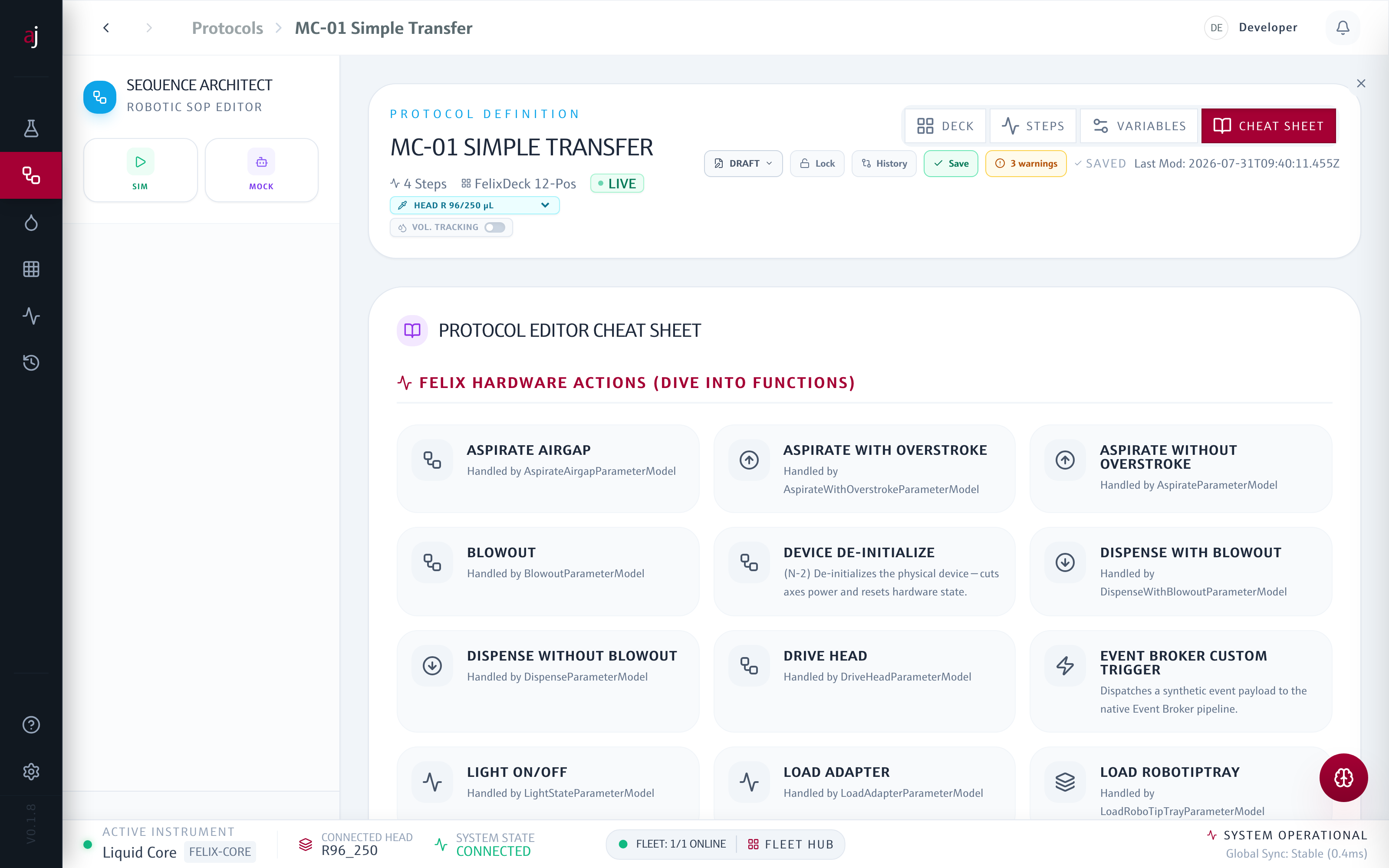
Der Preflight-Check im Kopfbereich prüft dein Protokoll permanent gegen das Geräte-Schema: Wertebereiche (kopfabhängig!), fehlende Pflichtwerte, Tip-Logik. Fehler blockieren das Speichern, Warnungen (etwa „ZHeightEnd is 0 — confirm that 0 is intended") sind Hinweise zum Prüfen. Der Tab Cheat Sheet ist dein Nachschlagewerk: alle verfügbaren Hardware-Aktionen mit Kurzbeschreibung.
Übungen
- Nachbauen: Lege
MC-01 Simple Transferwie oben an und bring die Simulation zum Durchlaufen. - Variieren: Füge zwischen Aspirate und Dispense einen Aspirate Airgap ein (Insert Mode!) und beobachte den Unterschied im Ablauf.
- Kaputtmachen (mit Absicht): Stelle den Kopf auf R 384/25 µL um und lies die Preflight-Fehler. Stelle zurück — verstehst du jetzt, warum der Kopf zuerst kommt?